
Gerçek şekil nesting
Parçalar dikdörtgen kutu olarak değil gerçek konturlarıyla yerleştirilir; küçük parçalar büyüklerin deliklerine girer.
Lazer kesim atölyeleri için
ZekNest, DXF çizimlerinizdeki parçaları kutu olarak değil gerçek şekilleriyle döndürür, deliklerin içine yerleştirir ve en az levhayla dizer. Kurulum gerektirmez; ilk 20 yerleştirme ücretsiz ve tam özelliklidir.
Son sürüm: 0.4.1 · Windows 10/11
Kampanya · Erken destekçi fiyatı
Bu fiyattan kalan: 5 · Sonra: 59,99 TL
0 / 50 yer doldu · Kampanya bitişi: 31.10.2026
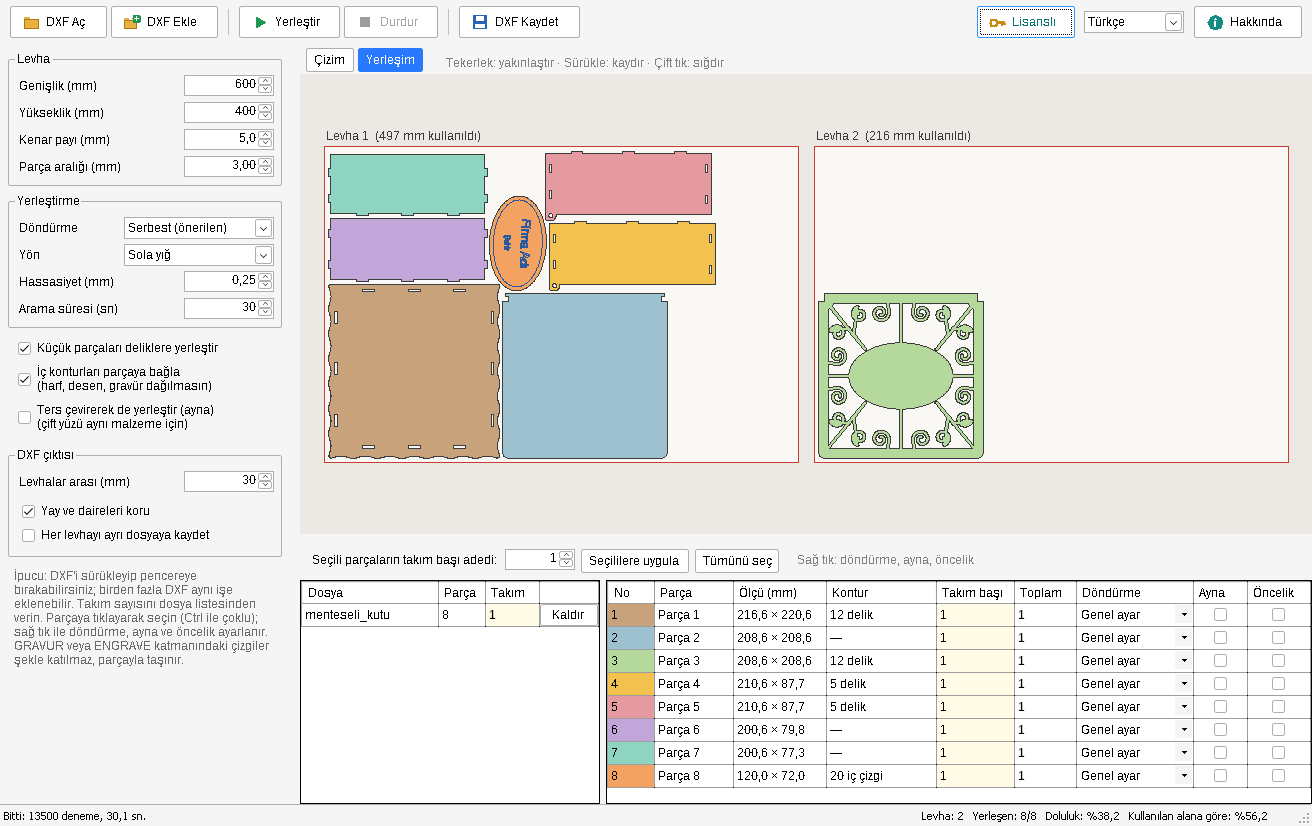
Nesting, kesilecek parçaların levhaya en az boşluk kalacak şekilde dizilmesidir. Lazer kesimde malzeme genellikle işin en pahalı kalemidir; aynı siparişi bir levha eksik kullanarak kesmek doğrudan kâra yansır.
Elle yerleştirme yavaştır ve deneyime bağlıdır. Basit nesting programları parçaları dikdörtgen kutu gibi görür; L, U veya yuvarlak parçaların kenarında kalan boşluk boşa gider. Gerçek şekil nesting ise parçanın gerçek konturunu kullanır, parçaları birbirinin girintisine sokar ve çerçeve gibi parçaların içini değerlendirir.
CorelDRAW, Illustrator, AutoCAD veya Inkscape ile kaydettiğiniz DXF dosyalarını sürükleyip bırakın. Birden fazla ürünü aynı işe ekleyebilirsiniz.
Her ürün için takım sayısını, levha ölçüsünü, kenar payını ve parça aralığını yazın. Damarlı malzemede döndürmeyi kısıtlayabilirsiniz.
ZekNest parçaları birkaç saniyede yerleştirir, kalan sürede daha iyi dizilim arar. Yeterli bulduğunuzda durdurabilirsiniz.
Sonuç, yayları koruyan temiz bir DXF olarak kaydedilir; LightBurn, RDWorks veya CorelDRAW ile doğrudan kesime gönderilir.
Parçalar dikdörtgen kutu olarak değil gerçek konturlarıyla yerleştirilir; küçük parçalar büyüklerin deliklerine girer.
90 derecelik adımlara ek olarak her parçanın en dar kutuya oturduğu açı ve birkaç derecelik ince ayar denenir.
Farklı DXF dosyalarını aynı işe ekleyin, her ürün için ayrı takım sayısı verin.
Ahşap damarı için döndürme yasağı, öncelikli parçalar ve çift yüzlü malzemede ters çevirme.
Yaylar ve daireler korunur; AutoCAD R12 biçimindeki çıktıyı bütün lazer yazılımları okur.
Parçanın içindeki harfler, desenler ve gravür katmanları parçaya bağlanır, dağılmaz.
Tek dosya, .NET kurulumu gerekmez; USB bellekten bile çalışır.
Lisans bir kez doğrulandıktan sonra program 10 güne kadar bağlantı olmadan çalışır.

ZekNest, Karaman'daki atölyemizde kesilen gerçek ürün çizimleriyle test edilir: menteşeli kutular, kalp kutular, geçmeli kalemlikler, isimlikler ve masa düzenleyiciler.
| Özellik | Elle yerleştirme | Kutu (dikdörtgen) nesting | Gerçek şekil (ZekNest) |
|---|---|---|---|
| Hız | Yavaş, işe göre dakikalar–saatler | Hızlı | Hızlı, saniyeler |
| Girinti ve deliklerin kullanımı | Kullanıcıya bağlı | Yok | Var, otomatik |
| Döndürme | Elle | Genellikle 90° | 90°, parçaya özel açı ve ince ayar |
| Aralık ve kenar payı kontrolü | Göz kararı | Kutuya göre | Gerçek şekle göre, ölçülerek |
ZekNest DXF okur ve DXF yazar; çizim ve kesim programınızı değiştirmeniz gerekmez.
| İşletim sistemi | Windows 10 veya Windows 11, 64 bit |
|---|---|
| Bellek | 4 GB, çok parçalı işler için 8 GB önerilir |
| İşlemci | Çok çekirdekli işlemcide hesap paralel çalışır |
| Kurulum | Yok; tek exe dosyası (yaklaşık 70 MB) |
| İnternet | Etkinleştirmede gerekli, sonra 10 güne kadar çevrimdışı |
Tek seferlik ödeme. Abonelik yok.
Kampanya · Erken destekçi fiyatı
Bu fiyattan kalan: 5 · Sonra: 59,99 TL
0 / 50 yer doldu · Kampanya bitişi: 31.10.2026
Fiyatlar Türk lirasıdır.
İlk 20 yerleştirme ücretsiz ve tam özelliklidir. Sonrasında program kısıtlı modda açılmaya devam eder; DXF kaydı ve tam özellikler için tek seferlik lisans gerekir.
DXF dosyalarını açar: çizgi, yay, daire, yaylı polyline, elips ve spline. CorelDRAW, Illustrator veya AutoCAD çizimlerinizi DXF olarak kaydetmeniz yeterlidir.
Bir lisans aynı anda tek bilgisayarda çalışır. Bilgisayar değiştirdiğinizde e-postanıza gelen kodla lisansı yeni bilgisayara kendiniz taşırsınız; yılda 3 taşıma hakkı vardır.
Evet. Lisans bir kez doğrulandıktan sonra program 10 güne kadar internetsiz çalışır, bağlantı gelince kendiliğinden yeniden doğrulanır.
Satın alma tarihinden itibaren bir yıl boyunca çıkan bütün sürümler ücretsizdir. Süre bitince program çalışmaya devam eder; yeni sürümler için süreyi uzatabilirsiniz.
Hayır. Bütün hesaplama bilgisayarınızda yapılır. Sunucuya yalnızca lisans doğrulaması, cihaz bilgisi ve yerleştirme sayıları gibi anonim kullanım verileri gider.
İndirin, kendi çizimlerinizle deneyin; sonuçtan memnunsanız lisans alın.