
Nesting nach echter Form
Teile werden nach ihrer echten Kontur platziert, nicht als Rechtecke; kleine Teile passen in die Löcher großer.
Für Laserschneid-Werkstätten
ZekNest dreht die Teile Ihrer DXF-Zeichnungen nach ihrer echten Kontur statt nach dem umschließenden Rechteck, setzt kleine Teile in Löcher und braucht so wenige Platten wie möglich. Keine Installation; die ersten 20 Verschachtelungen sind kostenlos und voll funktionsfähig.
Neueste Version: 0.4.1 · Windows 10/11
Aktion · Early supporter price
Noch zu diesem Preis: 5 · Danach: 59,99 TL
0 von 50 Plätzen vergeben · Aktion endet: Oct 31, 2026
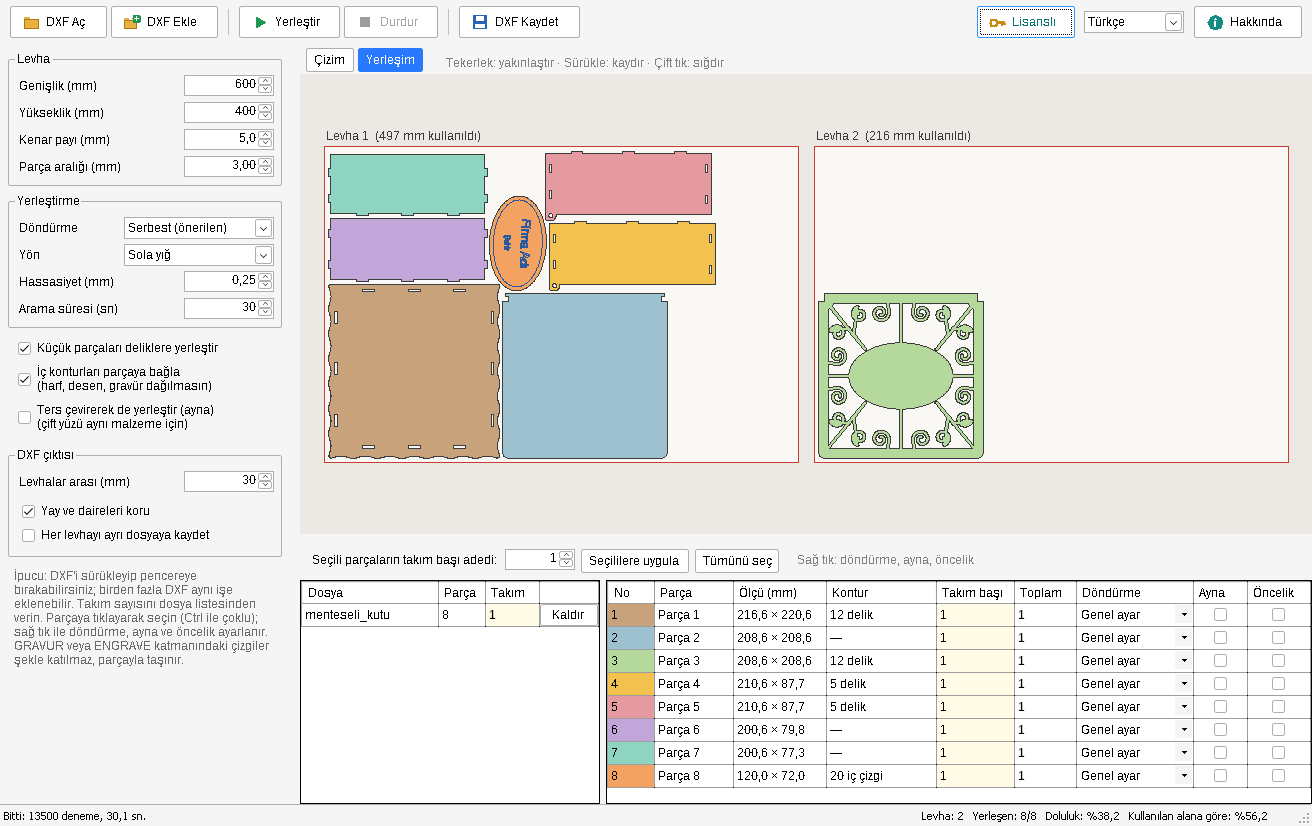
Nesting bedeutet, die zu schneidenden Teile so auf einer Platte anzuordnen, dass möglichst wenig Fläche frei bleibt. Beim Laserschneiden ist das Material meist der teuerste Posten; derselbe Auftrag mit einer Platte weniger erhöht direkt den Gewinn.
Manuelles Anordnen ist langsam und erfahrungsabhängig. Einfache Programme behandeln Teile als Rechtecke, sodass der Raum um L-, U- oder runde Teile verloren geht. Nesting nach echter Form nutzt die tatsächliche Kontur, schiebt Teile in Aussparungen anderer und nutzt das Innere rahmenartiger Teile.
Ziehen Sie DXF-Dateien aus CorelDRAW, Illustrator, AutoCAD oder Inkscape ins Fenster. Mehrere Produkte können in denselben Auftrag.
Geben Sie Sätze pro Produkt, Plattengröße, Randabstand und Teileabstand ein. Für Material mit Maserung lässt sich die Drehung einschränken.
ZekNest platziert die Teile in Sekunden und sucht danach weiter nach besseren Anordnungen. Stoppen Sie, wenn das Ergebnis passt.
Das Ergebnis wird als saubere DXF mit erhaltenen Bögen gespeichert und geht direkt an LightBurn, RDWorks oder CorelDRAW.
Teile werden nach ihrer echten Kontur platziert, nicht als Rechtecke; kleine Teile passen in die Löcher großer.
Zusätzlich zu 90-Grad-Schritten wird jedes Teil im Winkel seines kleinsten Rechtecks plus wenige Grad Feinabstimmung probiert.
Fügen Sie verschiedene DXF-Dateien in einen Auftrag ein und legen Sie die Sätze je Produkt fest.
Keine Drehung wegen Holzmaserung, Vorrangteile und Spiegeln bei beidseitigem Material.
Bögen und Kreise bleiben erhalten; jede Lasersoftware liest die AutoCAD-R12-Ausgabe.
Buchstaben, Muster und Gravurebenen innerhalb eines Teils werden daran gebunden und nicht verstreut.
Eine einzige Datei, keine .NET-Installation nötig; läuft sogar vom USB-Stick.
Nach der Lizenzprüfung läuft das Programm bis zu 10 Tage ohne Verbindung.

ZekNest wird mit echten Produktzeichnungen aus unserer Werkstatt in Karaman (Türkei) getestet: Scharnierboxen, Herzboxen, Steck-Stiftehalter, Namensschilder und Schreibtisch-Organizer.
| Merkmal | Manuell | Rechteck-Nesting | Echte Form (ZekNest) |
|---|---|---|---|
| Geschwindigkeit | Langsam, Minuten bis Stunden | Schnell | Schnell, Sekunden |
| Nutzung von Aussparungen und Löchern | Vom Bediener abhängig | Keine | Ja, automatisch |
| Drehung | Manuell | Meist 90° | 90°, teilspezifischer Winkel und Feinabstimmung |
| Abstands- und Randprüfung | Nach Augenmaß | Nach Rechteck | Nach echter Form, gemessen |
ZekNest liest und schreibt DXF; Ihre Zeichen- und Schneidsoftware bleibt unverändert.
| Betriebssystem | Windows 10 oder Windows 11, 64 Bit |
|---|---|
| Arbeitsspeicher | 4 GB, 8 GB empfohlen für Aufträge mit vielen Teilen |
| Prozessor | Die Berechnung läuft parallel auf Mehrkernprozessoren |
| Installation | Keine; eine einzige exe-Datei (ca. 70 MB) |
| Internet | Zur Aktivierung nötig, danach bis zu 10 Tage offline |
Einmalzahlung. Kein Abonnement.
Aktion · Early supporter price
Noch zu diesem Preis: 5 · Danach: 59,99 TL
0 von 50 Plätzen vergeben · Aktion endet: Oct 31, 2026
Die Zahlung erfolgt in türkischer Lira (TRY); Ihre Bank rechnet zu ihrem eigenen Kurs um.
Die ersten 20 Verschachtelungen sind kostenlos und voll funktionsfähig. Danach öffnet das Programm weiter im eingeschränkten Modus; für DXF-Export und alle Funktionen ist eine einmalige Lizenz nötig.
Es öffnet DXF-Dateien: Linien, Bögen, Kreise, Polylinien mit Bögen, Ellipsen und Splines. Speichern Sie Ihre CorelDRAW-, Illustrator- oder AutoCAD-Zeichnungen einfach als DXF.
Eine Lizenz läuft auf einem Computer gleichzeitig. Beim Wechsel übertragen Sie die Lizenz selbst mit einem Code per E-Mail; pro Jahr sind 3 Übertragungen möglich.
Ja. Nach der Lizenzprüfung läuft das Programm bis zu 10 Tage offline und prüft sich automatisch erneut, sobald eine Verbindung besteht.
Alle Versionen, die innerhalb eines Jahres nach dem Kauf erscheinen, sind kostenlos. Danach läuft das Programm weiter; für neue Versionen können Sie den Zeitraum verlängern.
Nein. Die gesamte Berechnung erfolgt auf Ihrem Computer. Gesendet werden nur Lizenzprüfung, Gerätedaten und anonyme Nutzungszahlen.
Herunterladen, mit eigenen Zeichnungen testen und bei Gefallen eine Lizenz kaufen.